

Votre flux IPTV Ne Fonctionne Plus en WiFi mais tourne parfaitement en 4G ou en réseau LTE ? C’est l’un des problèmes les plus fréquents, et la bonne nouvelle c’est qu’il vient presque toujours du réseau WiFi lui-même — pas de votre abonnement IPTV. Ce guide détaille les 6 causes principales et les actions à faire dans l’ordre, du plus simple au plus technique.
1. Débit Internet insuffisant ou instable sur le réseau WiFi
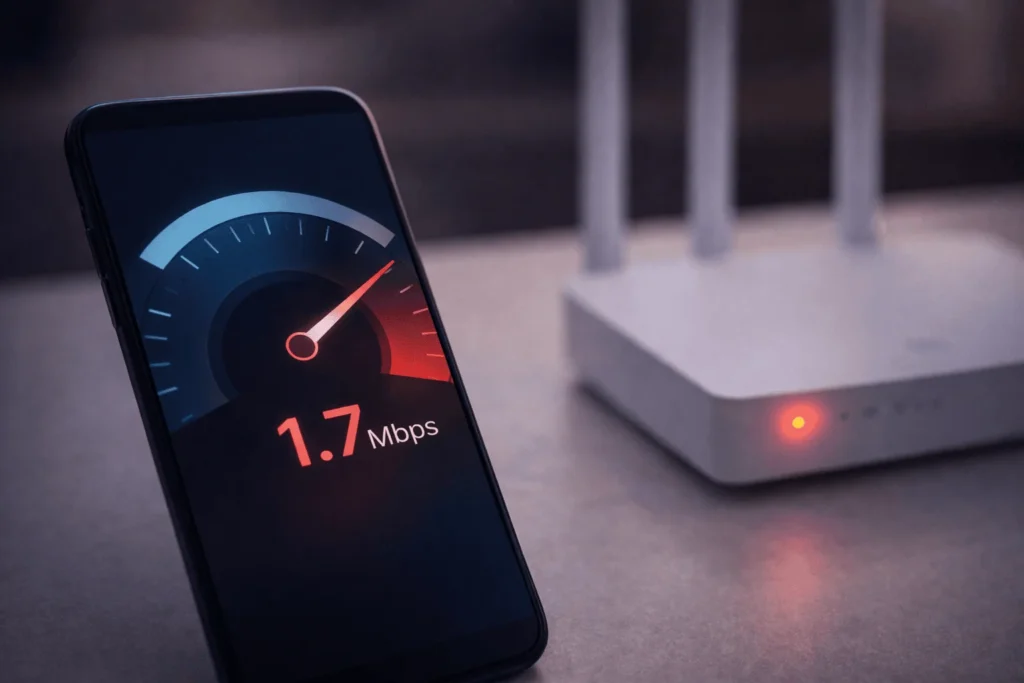
C’est la cause numéro un. Un flux IPTV en HD exige 10 Mb/s minimum. En 4K, comptez 25 Mb/s. Si votre réseau WiFi ne délivre pas ce débit de façon stable, le buffer se déclenche et la lecture coupe.
Comment vérifier : lancez un Speedtest directement depuis l’appareil connecté (boîtier IPTV, Fire Stick, Android Box, Smart T95 ou Smart TV). Comparez le résultat en WiFi avec un test en 4G ou en câble Ethernet. Une différence significative confirme que le problème vient bien du réseau sans fil, pas du Serveur IPTV.
Ce qui provoque ce débit insuffisant :
- Saturation du réseau domestique : trop d’appareils connectés en simultané consomment la bande passante disponible
- Distance entre votre boîtier IPTV et le routeur
- Murs épais, planchers en béton, ou obstacles physiques qui affaiblissent le signal sans fil
- Routeur en fin de vie ou firmware non mis à jour
Solution directe : branchez votre boîtier IPTV ou Fire Stick en Ethernet filaire. C’est la solution la plus rapide et la plus efficace — elle élimine d’un coup toutes les variables liées au WiFi.
2. Interférences et saturation du canal WiFi
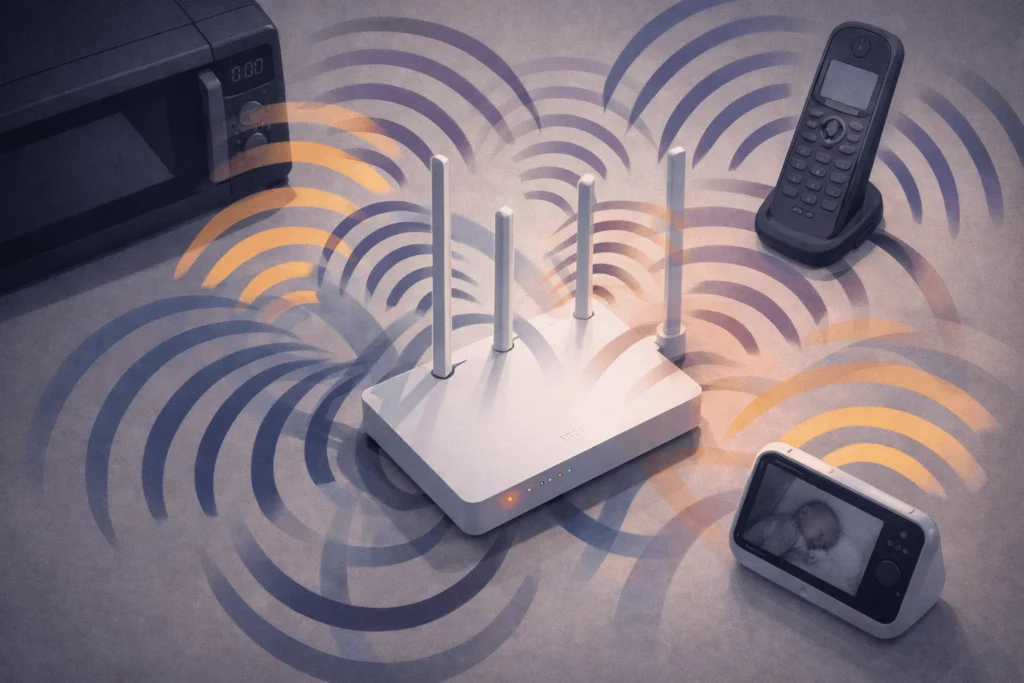
Un réseau WiFi domestique partage ses fréquences avec les réseaux voisins, les micro-ondes, les appareils sur réseau électrique et d’autres sources d’interférences. Si votre routeur émet sur un canal WiFi saturé, les performances chutent — même avec un bon débit Internet global.
Solution : accédez à l’interface d’administration de votre routeur (généralement via 192.168.1.1 ou 192.168.0.1) et changez manuellement le canal WiFi. Préférez les canaux 1, 6 ou 11 sur la bande 2,4 GHz, ou passez en 5 GHz si votre boîtier IPTV ou Android Box le supporte — la bande 5 GHz est moins encombrée et offre un débit plus stable pour les flux IPTV.
Si votre logement a plusieurs pièces ou des murs épais, les répéteurs mesh sont plus efficaces qu’un simple répéteur WiFi classique pour maintenir un signal homogène dans tout l’appartement.
3. Blocage de ports ou filtrage DNS par votre opérateur
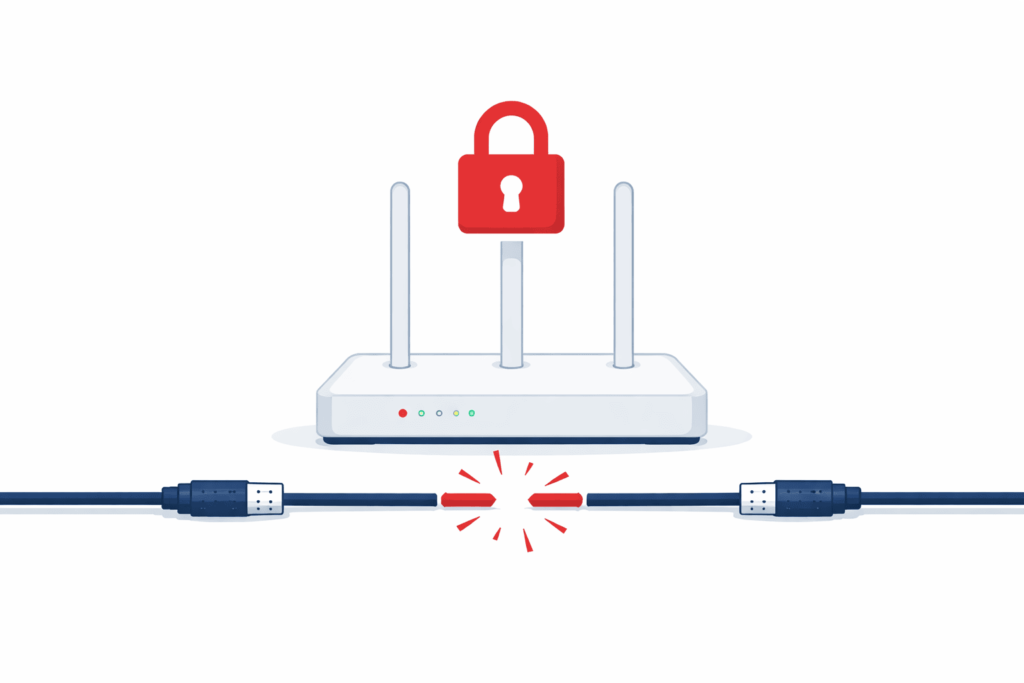
Certains fournisseurs d’accès à internet (FAI) appliquent un filtrage DNS ou un blocage de ports qui perturbe les connexions IPTV. C’est souvent ce qui explique que l’application IPTV fonctionne en réseau 4G (via un autre opérateur) mais échoue en WiFi sur la Livebox, la box SFR, la box Bouygues ou un modem Fizz.
Les ports les plus souvent bloqués : ports UDP standard et port externe 8000. Certains routeurs appliquent aussi une détection automatique du type de trafic qui peut interférer avec les flux IPTV via Xtream Codes ou les applications IPTV basées sur une Adresse IP directe.
Solutions :
- Changer les serveurs DNS : dans les paramètres réseau de votre appareil, remplacez le serveur DNS automatique par
8.8.8.8et8.8.4.4(DNS Google). Ce changement résout souvent les problèmes de filtrage DNS sans aucune autre manipulation. - Ouvrir les ports sur le routeur : contactez votre fournisseur d’accès à internet ou accédez à l’interface de votre routeur pour ouvrir le port public nécessaire à votre application IPTV. Certains opérateurs le font par téléphone en quelques minutes.
- Désactiver l’IGMP Snooping si cette option est activée dans les paramètres avancés de votre routeur — elle peut bloquer les flux multicast utilisés par certains boîtiers IPTV.
4. Configuration du routeur inadaptée à l’IPTV
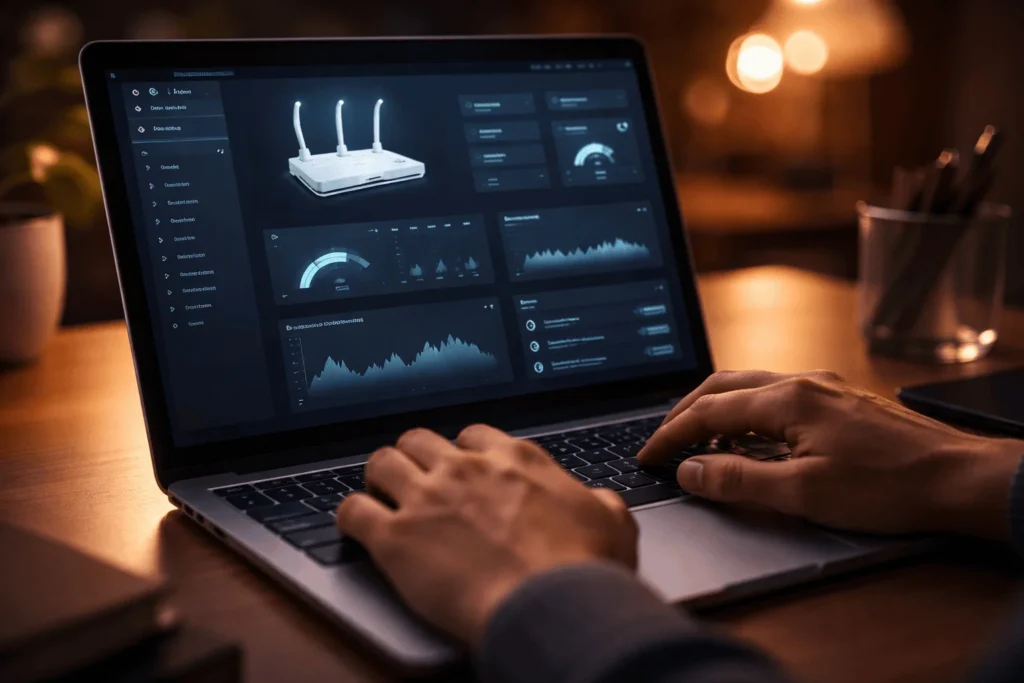
Un routeur mal configuré peut limiter la connexion IPTV sans qu’aucun blocage explicite ne soit en place. Quelques réglages à vérifier :
- Filtrage par adresse MAC : si votre routeur n’autorise que certains appareils à se connecter, votre boîtier IPTV ou Fire Stick peut être bloqué. Vérifiez la liste des appareils autorisés et ajoutez l’adresse MAC de votre appareil si nécessaire.
- Contrôle parental : certains routeurs (notamment box SFR, box Bouygues, box 5G) activent par défaut un contrôle parental qui filtre les connexions sortantes. Vérifiez dans l’interface d’administration que votre application IPTV n’est pas bloquée par ce filtre.
- Norme WiFi : un routeur en mode WiFi 4 (802.11n) peut limiter le débit disponible pour votre boîtier IPTV. Passez en WiFi 5 ou WiFi 6 si votre matériel le permet, et activez le cryptage WPA3 pour sécuriser la connexion sans pénaliser les performances.
5. Problème matériel : boîtier IPTV, firmware ou câble
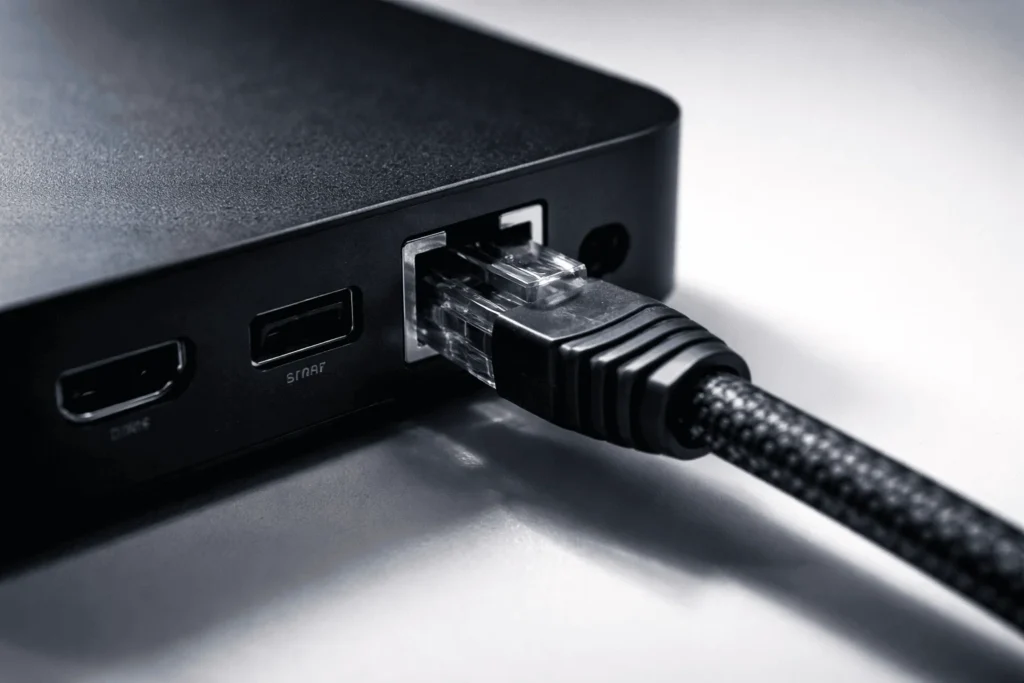
Le problème ne vient pas toujours du réseau. Un boîtier IPTV avec un firmware non mis à jour, une application IPTV obsolète, ou simplement un câble Ethernet défectueux peuvent produire exactement les mêmes symptômes.
Checklist rapide :
- Redémarrez votre boîtier IPTV, votre routeur et votre modem (dans cet ordre, en attendant 30 secondes entre chaque)
- Vérifiez les mises à jour de votre application IPTV (sur Android Box, Fire Stick, Smart T95 ou Smart TV)
- Si vous avez une box SFR ou un modem Fizz récent, vérifiez que le firmware est à jour via l’interface d’administration
- Testez avec un autre réseau WiFi (chez un proche, ou en hotspot 4G/5G) pour confirmer si le problème est lié à votre réseau domestique ou à votre appareil
Si votre boîtier IPTV dispose d’antennes externes, vérifiez qu’elles sont bien vissées et orientées correctement — une antenne desserrée peut diviser la portée du signal sans fil par deux.
6. Passage à la fibre ou changement de box : configuration à refaire
Le passage à la fibre (FTTH) ou le remplacement d’une box internet change souvent l’environnement réseau de façon invisible : nouvelle plage d’Adresse IP, nouveau DHCP, nouveau canal WiFi par défaut. Si votre IPTV fonctionnait avant et a arrêté après un changement d’opérateur ou de matériel, c’est presque certainement la cause.
Que faire : après un passage à la fibre ou un changement de box (Livebox, box SFR, box Bouygues, routeur 4G, box 5G), reconnectez tous vos appareils IPTV au nouveau réseau WiFi, vérifiez que les serveurs DNS sont bien configurés, et si vous utilisez Xtream Codes ou un port externe 8000, vérifiez que la règle de redirection de port est recréée sur le nouveau routeur.
Récapitulatif : que faire en premier ?
| Symptôme | Action prioritaire |
|---|---|
| Coupe en WiFi, OK en 4G | Tester en Ethernet filaire d’abord |
| Buffering constant | Speedtest sur l’appareil + changer canal WiFi |
| Écran noir sur certaines chaînes | Changer serveur DNS → 8.8.8.8 / 8.8.4.4 |
| Après passage à la fibre | Reconfigurer ports et DNS sur le nouveau routeur |
| Après changement de box | Vérifier contrôle parental et filtrage par adresse MAC |
| Problème sur un seul appareil | Mettre à jour firmware et application IPTV |
Le problème persiste ? Contactez le support Magna IPTV
Si vous avez suivi ces étapes et que votre flux IPTV reste instable, le problème peut venir du Serveur IPTV lui-même ou d’une incompatibilité avec votre configuration réseau spécifique. Notre service client est disponible 24/7 sur WhatsApp — décrivez votre configuration (type d’appareil, opérateur, application IPTV utilisée) et notre équipe diagnostique le problème directement.
Vous n’avez pas encore d’abonnement IPTV ? Testez Magna IPTV gratuitement pendant 24h pour vérifier que le service fonctionne parfaitement sur votre connexion avant de vous engager.